以前、WinboatでeSIMリーダーアプリを動かそうとして失敗した話で紹介した物理eSIMですが、一枚あたりの価格が高めでした(とはいえ各社のSIM再発行手数料よりは安価です)。
そこで、より安価な製品を探したところ、同じEIOTCLUBの製品を発見しました。カードリーダーとの相性問題も少ないと判断し、購入を決めました。
この記事では、EIOTCLUBの物理eSIMに楽天モバイルのeSIMプロファイルを書き込む方法を、実際の手順とともに詳しく解説します。
EIOTCLUB物理eSIMとは
物理eSIMは、その名の通り物理的なSIMカードの形状をしています。中身はeSIMに対応したデバイスです。専用のカードリーダーとアプリを使って、eSIMプロファイルを書き込むことができます。
物理eSIMのメリット:
- eSIM非対応デバイスでeSIMプロファイルが使える
- 古いスマートフォンやタブレットでも最新のeSIMサービスを利用可能
- SIM再発行手数料よりも安価
- 受け取らなくていい
物理eSIMは各社から販売されていますが、AmazonとAliexpressで入手しやすいEIOTCLUB製品を選びました。ただし、この真っ白いSIMカードはAmazonでしか見つけられませんでした。
WinboatでEIOTCLUBのeSIMリーダーアプリを動かそうとして失敗した経験を経て、最終的にはWindows環境で楽天モバイルのeSIMを書き込み、Xiaomi Redmi Note 10 ProでYoutube Musicのストリーミング再生に使用しています。
購入した製品
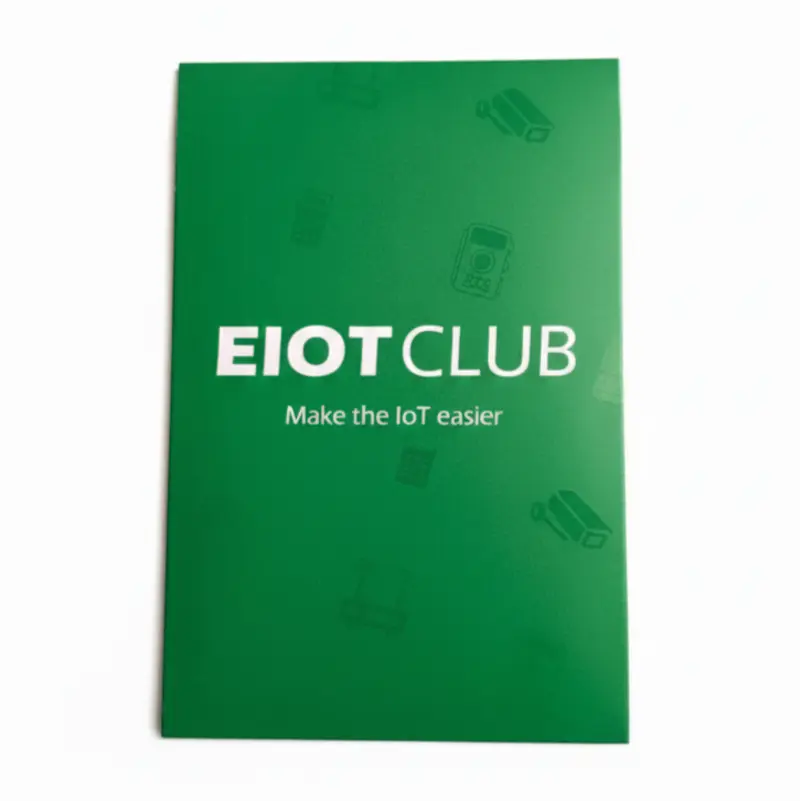
EIOTCLUB 物理eSIM(三キャリア対応・データ通信専用)
※価格・在庫はリンク先をご確認ください。カードリーダーは別途必要です。
本ページはアフィリエイト広告を利用しています。As an Amazon Associate I earn from qualifying purchases.
この製品は本来、3キャリア(docomo、au、Softbank)対応でリチャージ可能なデータ通信専用SIMです。であれば、それら3社とも書き込めるだろうと(勝手に)思っています。デフォルトでWebbingのeSIMプロファイルが入っています。
重要: このデフォルトプロファイルを削除しないと、デバイス挿入時に自動的にWebbingのプロファイルが選択されてしまいます。楽天モバイルなど他のキャリアのeSIMを使用する場合は、必ず削除が必要です。
必要なもの
- EIOTCLUB 物理eSIM(上記の製品)
- カードリーダー(以前の記事で紹介したもの)
- EIOTCLUB eSIMリーダーアプリ
- 書き込みたいeSIMのQRコードまたはアクティベーションコード
- カードリーダー付属の物理eSIM(動作確認用・推奨)
カードリーダーについては、WinboatでeSIMリーダーアプリを動かそうとして失敗した話の記事を参照してください。
重要: 本番の物理eSIMで作業する前に、カードリーダー付属の物理eSIMで動作確認することを強く推奨します。
セットアップ手順
1. 動作確認(必須)
必ず最初に行うこと: カードリーダー付属の物理eSIMで動作確認を行う。
- 付属の物理eSIMをカードリーダーに挿入
- EIOTCLUB eSIMリーダーアプリで認識されることを確認
- プロファイルの読み取りができることを確認
- 可能であれば、テスト用のeSIMプロファイルを書き込んで動作確認
- デバイスに挿入して通信できることを確認
この段階で問題があれば、本番の物理eSIMでの作業は中止することを強く推奨します。デバイスやキャリアとの相性問題がある可能性があります。
2. デフォルトプロファイルの削除
新しい物理eSIMには、デフォルトでWebbingのプロファイルが入っています。前述のとおり、これを削除しないとWebbingのプロファイルが選択されてしまいます。
⚠️ 重要な注意事項
一度WebbingのeSIMプロファイルを削除してしまうと、元には戻せません。以下の点に注意してください:
- 想定された利用方法ではない: メーカーが想定していない使い方です
- 相性問題のリスク: デバイスやキャリアとの相性で使えない可能性があります。最低限、EIOTCLUBのアプリで確認をしてください
- ふさがれるリスク: 今後、この物理eSIM自体が使えなくなる可能性があります
- 自己責任: すべて自己責任で判断してください
推奨される確認方法
カードリーダー付属の物理eSIMで事前に動作確認することを強く推奨します。付属の物理eSIMで問題なく動作することを確認してから、新しい物理eSIMでの作業を行いましょう(これも絶対大丈夫とは思ってない)。
削除手順
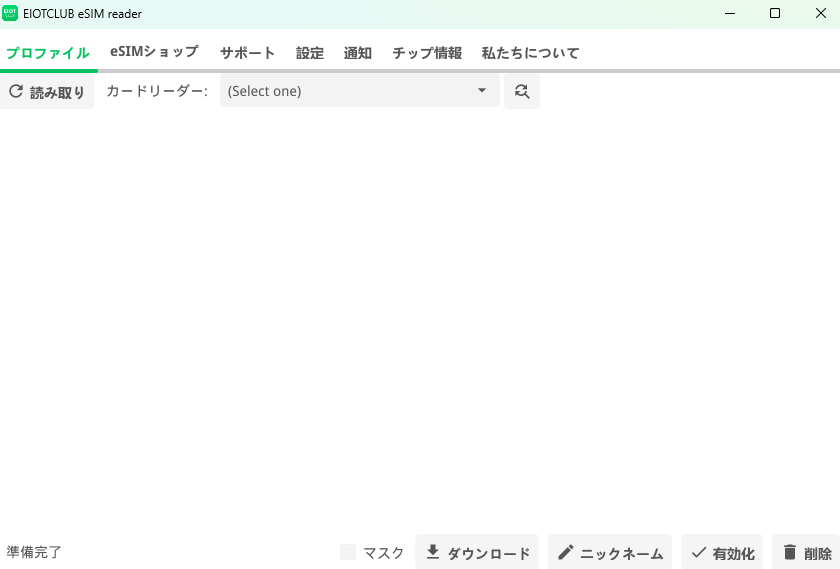
- カードリーダーに物理eSIMを挿入
- EIOTCLUB eSIMリーダーアプリを起動
- プロファイル一覧を表示
- Webbingのプロファイルを選択
- 「削除」をクリック
- 削除を確認
3. 楽天モバイルのeSIMプロファイルを書き込み
デフォルトプロファイルを削除したら、楽天モバイルのeSIMプロファイルを書き込む。
楽天モバイルを選んだ理由は単純に再発行手数料がかからないためです。Povoは回線を数えたら手数料にひっかかりそうだったので断念しました。
書き込み手順
- 楽天モバイルのマイページからeSIMのQRコードを取得
- EIOTCLUB eSIMリーダーアプリで「ダウンロード」を選択
- QRコード、またはアクティベーションコードを入力(今回はQRコードのスクリーンショットを使用)
- プロファイルのダウンロードと書き込みを待つ
- 書き込み完了を確認
補足: 楽天モバイルのeSIM再発行時、アクティベーションコードが見当たらない場合は、QRコードからの読み込みで対応できます。QRコードは楽天モバイルのマイページから取得可能です。
4. デバイスに挿入して使用
書き込みが完了したら、物理eSIMをスマートフォンやタブレットに挿入する。
- デバイスの電源を切る
- SIMトレイを開ける
- 物理eSIMを挿入
- デバイスの電源を入れる
- 楽天モバイルのプロファイルが自動的に選択される
- データ通信が開始される
というのがおそらく安全な手順だと思いますが、今回は直前まで正規の物理eSIMで使用していたので、抜き差しのみで動作確認をしました。
使用感
メリット
1. eSIM非対応デバイスでeSIMが使える
物理SIMスロットしかないデバイスでも、eSIMのプロファイルを利用できる。古いスマートフォンやタブレットでも使える。SIMカードにありがちな本人限定の受け取りが不要。
2. 物理SIMとして扱える
デバイス側からは通常の物理SIMとして認識されるため、特別な設定は不要です。
特におすすめの用途: Povoやプリペイドのデータ eSIMは再発行が不可で再契約となるケースが多いため、物理eSIMとして保存しておくことで、デバイス間での移動が容易になります。
デメリット・リスク
1. カードリーダーが必要
プロファイルの書き込みには専用のカードリーダーが必要。ですが、こういう抜け道を試したくなる諸兄たちは平気で買うでしょう(期待を込めて)。
2. デフォルトプロファイル削除は不可逆
一度Webbingのプロファイルを削除すると元に戻せない。
3. 相性問題のリスク
デバイスやキャリアとの相性で使えない可能性がある。事前の動作確認が必須。
4. 想定外の使用方法
メーカーが想定していない使い方のため、どんとこいサポート対象外。
トラブルシューティング
プロファイルが認識されない
- デバイスを再起動する
- SIMトレイから一度取り出して再挿入
- プロファイルが正しく書き込まれているか確認
デフォルトプロファイルが選択される
- Webbingのプロファイルが削除されているか確認
- 削除されていない場合は、再度削除を試みる
データ通信ができない
- APN設定を確認
- 手動設定が必要な場合は、各社の公式サイトを参照
まとめ:物理eSIMの活用シーンと注意点
EIOTCLUBの物理eSIMは、eSIM非対応デバイスでeSIMプロファイルを利用できる革新的な製品です。特に以下のような用途で真価を発揮します。
こんな方におすすめ
- eSIM非対応の古いスマートフォンやタブレットを活用したい方
- Povoやプリペイドなど再発行不可のeSIMを複数デバイスで使いたい方
- 楽天モバイルのeSIMを物理SIM形式で管理したい方
- デバイス間でのeSIM移動を頻繁に行う方
成功のための重要ポイント
- 事前の動作確認が必須: カードリーダー付属の物理eSIMで必ず動作確認を行いましょう
- デフォルトプロファイルの削除: Webbingプロファイルは必ず削除(不可逆なので慎重に判断)
- 相性問題への理解: すべてのデバイス・キャリアで動作保証はありません
- 自己責任での運用: メーカー想定外の使用方法であることを理解した上で利用してください
通常のeSIMとの使い分け
物理eSIMは便利ですが、カードリーダーが必要で書き込みに手間がかかります。eSIM対応デバイスをお持ちの場合は、通常のeSIMの方が手軽です。
推奨される使い分け:
- メインデバイス(eSIM対応)→ 通常のeSIM
- サブデバイス(eSIM非対応)→ 物理eSIM
- 複数デバイス間での頻繁な切り替え → 物理eSIM
用途に応じて適切に使い分けることで、より柔軟なモバイル環境を構築できます。